Windows-Version — jetzt verfügbar
Aus Alltagsvideos wird sofort ein Highlight, das du teilen willst.
Leg die Aufnahmen von einer Reise oder einem Wochenende zu Hause hinein, drücke auf Erstellen: Daysta findet die Momente, die bleiben sollen, und schneidet sie im Takt deiner Musik. Schnittkenntnisse sind nicht nötig. Deine Videos verlassen deinen PC nicht.

Kostenlos starten, Premium als optionaler einmaliger In-App-Kauf. Den Preis findest du im Microsoft Store.
01WAS DAYSTA IST
Deine Festplatte ist voller Filme.
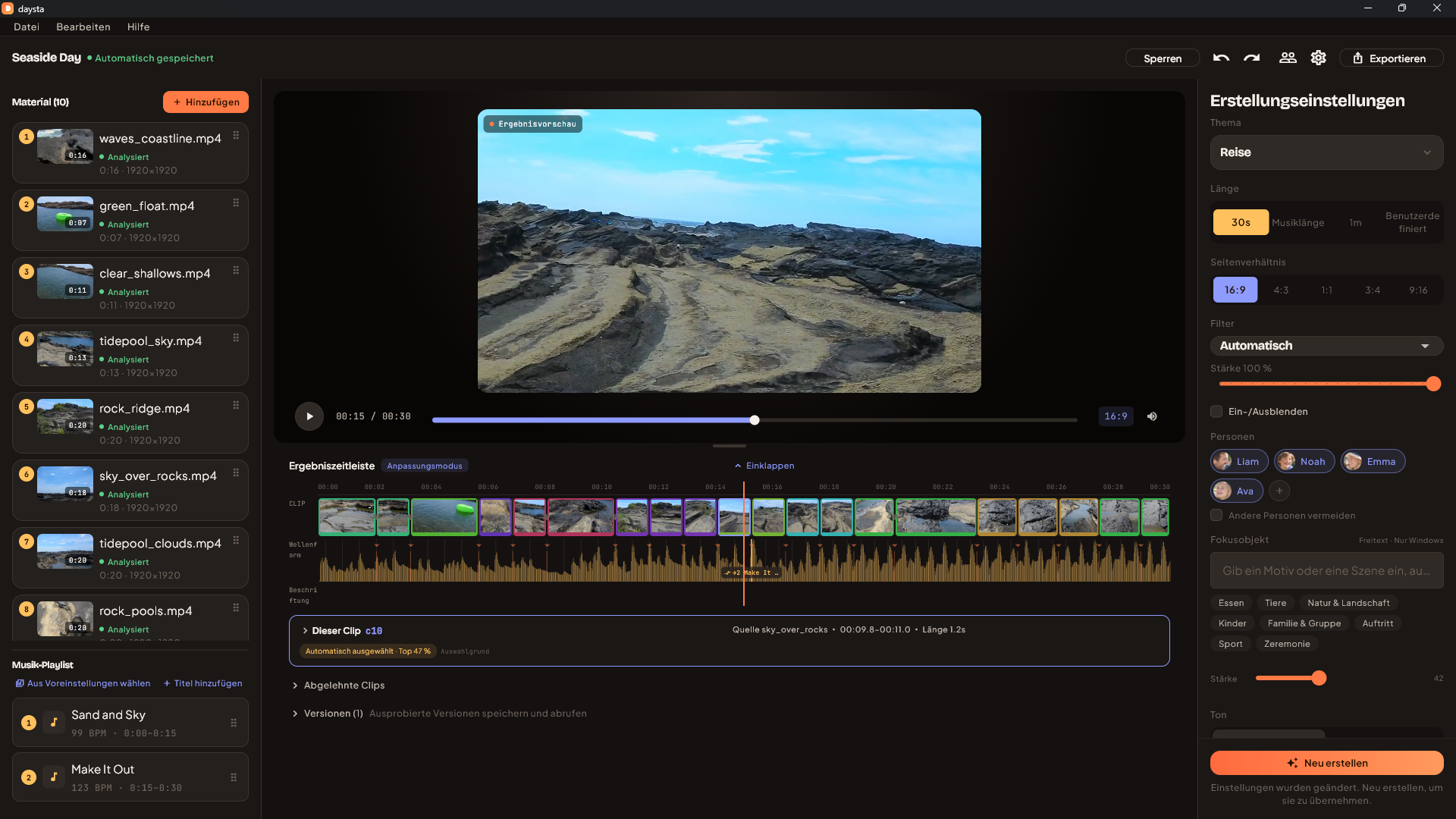
Daysta ist eine Windows-App, die das Video durchsieht, das sich auf deiner Festplatte sammelt, die sehenswerten Momente auswählt und daraus ein einziges Highlight schneidet. Material hinzufügen, auf Erstellen drücken: Die App bewertet, was sie sieht, wählt Szenen aus und schneidet im Takt des gewählten Titels. Die Clips bleiben in der Aufnahmereihenfolge, damit eine Reise oder ein Rezept nachvollziehbar bleibt.
Bei „automatisch“ ist nicht Schluss. Jede ausgewählte Szene lässt sich in der Ergebniszeitleiste ersetzen, teilen oder trimmen, und der Auswahlgrund ist einsehbar. Passt es nicht, erstelle beliebig oft neu. Weil alles auf dem PC läuft, gibt es keine Grenze für die Analysedauer.
02SO GEHT ES
Drei Schritte
Material hinzufügen
Videos und Fotos gemeinsam hineinziehen. Daysta verweist auf deine Originale, statt sie zu kopieren — der Speicherplatz wird nicht doppelt belegt.
Musik und Länge wählen
Die mitgelieferte Musik zum Thema oder ein eigener Titel. Die Länge wählst du aus einer Voreinstellung, der Musiklänge oder einem eigenen Wert.
Erstellen
Analyse und Schnitt laufen von selbst. Das Ergebnis kannst du direkt anpassen und dann exportieren.
03FUNKTIONEN
Automatisch — und trotzdem deins.
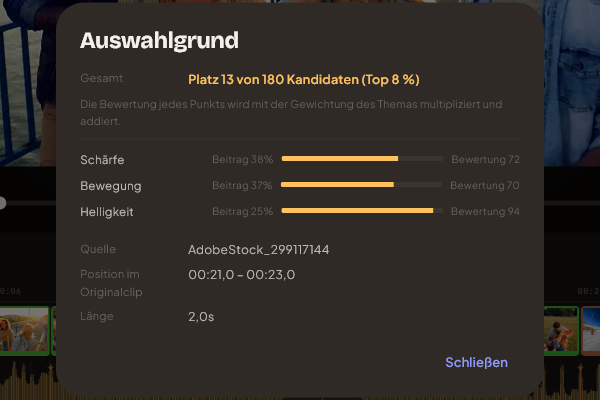
Jede Auswahl ist nachvollziehbar.
In die Bewertung fließen elf Signale ein, samt Vielfalt, damit nicht mehrere ähnliche Einstellungen aufeinanderfolgen. Die Aufschlüsselung und der Rang des Clips unter den Kandidaten lassen sich nachlesen.
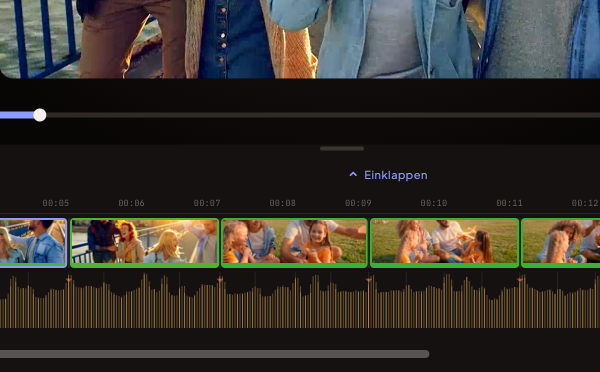
Jeder Schnitt sitzt auf dem Beat.
Ruhige Passagen stehen länger, dichte werden schneller geschnitten. Jeden Schnittpunkt kannst du selbst verschieben — mit Wellenform und Beatraster im Blick.
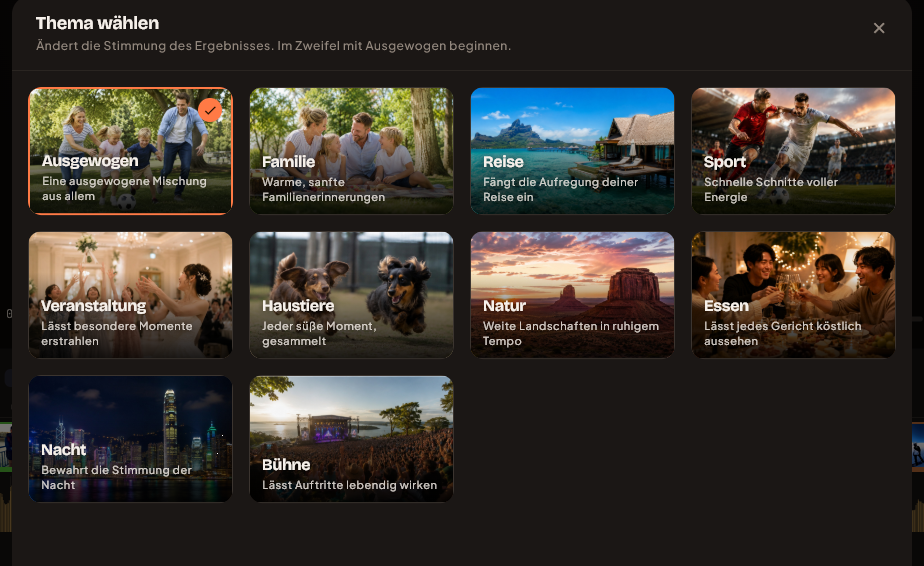
Zehn Themen, zehn Stimmungen.
Familie, Reise, Haustiere, Essen und mehr. Übergänge und Filter richten sich nach dem gewählten Thema, und du kannst deine eigene LUT (.cube) laden.
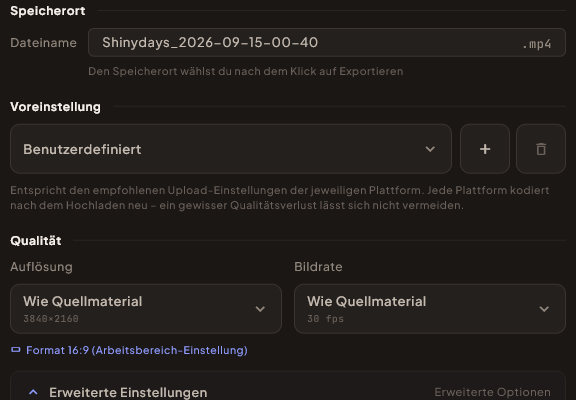
Du bestimmst Format und Qualität.
H.264 / H.265, Hardware-Encoding, eigene Bitrate. Hoch-, Quer- und Quadratformat (16:9 / 9:16 / 4:3 / 3:4 / 1:1), wobei unterschiedliche Auflösungen und Bildraten angeglichen werden.
Neigung und Verwacklungen der Actionkamera ausgleichen
Aufnahmen mit aufgezeichneten Gyro-Daten werden am Horizont ausgerichtet. Ohne diese Daten wird die Bewegung aus dem Bild geschätzt, um Verwacklungen zu glätten. Wurden Kalibrierdaten des Objektivs aufgezeichnet, lässt sich auch die Verzeichnung des Fisheye-Objektivs korrigieren. Korrigierte Szenen werden leicht beschnitten.
Jemanden in den Mittelpunkt stellen
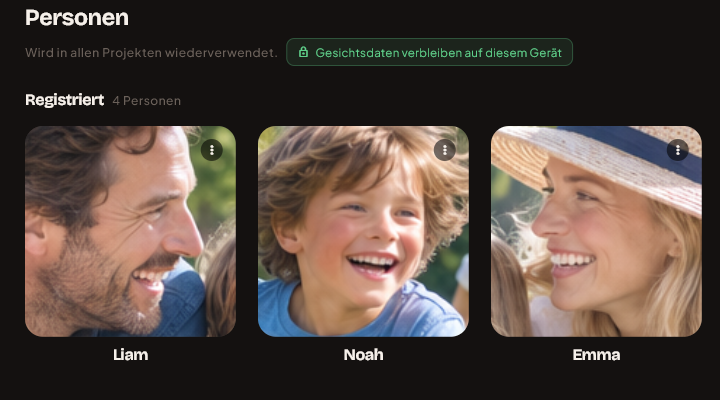
Registriere eine Person per Foto in der Personenbibliothek, dann bevorzugt Daysta Szenen, in denen sie vorkommt. Mehrere Personen sind möglich, ebenso die Option, andere Personen zu vermeiden. Registrierte Personen lassen sich projektübergreifend weiterverwenden.
Automatische Untertitel und Beschriftungen
Automatische Untertitel ins Bild brennen und gleichzeitig eine SRT-Datei erhalten. Text korrigieren, Position, Schrift, Farbe und Größe ändern oder freie Beschriftungen beliebig platzieren.
Der Titelwechsel reißt nicht ab
Leg mehrere Titel in die Musik-Playlist, und Daysta fügt sie passend zur Länge zusammen. Gewechselt wird dort, wo eine Phrasengrenze beider Titel mit einem Bildschnitt zusammenfällt, mit taktgenauer Überblendung — der Übergang wird Teil des Schnitts.
Vorab festlegen, was auf jeden Fall bleibt
Wenn der Moment schon feststeht, setze in der Materialansicht an der Abspielposition einen Marker. Markierte Stellen werden für die Auswahl fixiert und landen genau so im Ergebnis. Marker überstehen das Neuerstellen — diese eine Einstellung geht also auch nach vielen Versuchen nicht verloren.
Beschreibe die gesuchte Szene
Der rennende Hund, der Sprung ins Meer. Gib ein, wonach du suchst, und Daysta bevorzugt passende Szenen.